![Variant=Default.png]](https://helpcenter.incontrol.app/hs-fs/hubfs/Logos/Variant=Default.png?height=40&name=Variant=Default.png)
Binnen Incontrol ID is het eenvoudig om gebruikers te beheren. Hier heb je wel de juiste rechten voor nodig. In het artikel over de verschillende rechten kun je hier meer over lezen. In dit artikel lees je hoe je een nieuwe gebruiker kunt toevoegen, bewerken of verwijderen.
Inhoudsopgave
Gebruiker(s) toevoegen
Om een gebruiker toe te kunnen voegen binnen jouw organisatie heb je lege slots nodig. Afhankelijk van je licentie kan het zijn dat je eerst de licentie moet ophogen om een extra gebruiker toe te voegen.
- Log in de op de webomgeving van Incontrol ID.
- Navigeer naar Organisatie.
- Navigeer naar Gebruikers.
- Druk op de + knop rechtsonder om een nieuwe gebruiker toe te voegen.

- Druk op de Gebruiker uitnodigen knop die verschijnt.

- Indien je geen beschikbare slots hebt krijg je het volgende bericht te zien:

Via de knop Upgraden kun je direct je licentie verhogen - Zijn er nog voldoende beschikbare slots dan krijg je het volgende bericht te zien:
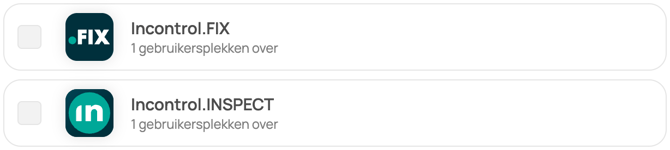
- Indien je geen beschikbare slots hebt krijg je het volgende bericht te zien:
- Je komt nu direct in het scherm om een nieuwe gebruiker(s) toe te voegen. Geef de e-maildressen van de gebruiker(s) die moeten worden toegevoegd.
- Selecteer de juiste Beheerdersrollen.
- Organisatie Admin: Automatisch Licentiebeheer en Gebruikersbeheer.
- Licentiebeheer: Automatisch Gebruikersbeheer.
- Gebruikersbeheer.
- Selecteer de licenties tot waar de nieuwe gebruiker(s) toegang tot hebben.
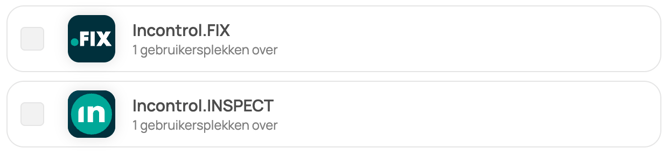
- Wanneer Incontrol.INSPECT geselecteerd is verschijnt er een nieuw scherm waar je Licentierol kunt aanpassen en de gebruiker(s) kan toevoegen aan de juiste beveiliginsgroepen.
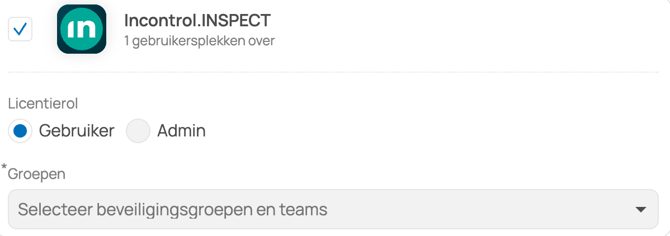
Lees hier alles over groepen als je meer wilt weten over beveiligingsgroepen.
Heb je een Premium licentie of hoger of maak je gebruik van cases dan kun je ook Teams instellen.
- Wanneer Incontrol.INSPECT geselecteerd is verschijnt er een nieuw scherm waar je Licentierol kunt aanpassen en de gebruiker(s) kan toevoegen aan de juiste beveiliginsgroepen.
- Ben je klaar druk dan op de knop Uitnodigingen versturen.
- De gebruiker(s) zijn nu uitgenodigd.
De nieuwe gebruiker(s) ontvangen een email en kunnen daar hun wachtwoord en gegevens instellen.
Gebruiker(s) bewerken
Het wijzigen van gebruikers is eenvoudig te regelen vanuit hetzelfde overzicht.
- Log in de op de webomgeving van Incontrol ID.
- Navigeer naar Organisatie.
- Navigeer naar Gebruikers.
- Open de gebruiker die je wilt bewerken.
- Voer de wijzigingen door die je wilt doorvoeren en druk op opslaan
- Profiel
- Rollen
- App-toegang
- Wachtwoord-reset-email versturen
- Wachtwoord intrekken
Gebruiker(s) verwijderen
Het wverwijderen van gebruikers is eenvoudig te regelen vanuit hetzelfde overzicht.
- Log in de op de webomgeving van Incontrol ID.
- Navigeer naar Organisatie.
- Navigeer naar Gebruikers.
- Open de gebruiker die je wilt verwijderen
- Druk op de archiveren knop
- De gebruiker is nu gearchiveerd