
Het bijgevoegde voorbeeld staat vol dummygegevens; die vervang je door je eigen gegevens. De kolomkoppen en de tabbladnamen laat je staan.
Stap 1. Download het sjabloon
1. Download je up to date excel lijst:
Navigeer naar de conncetor 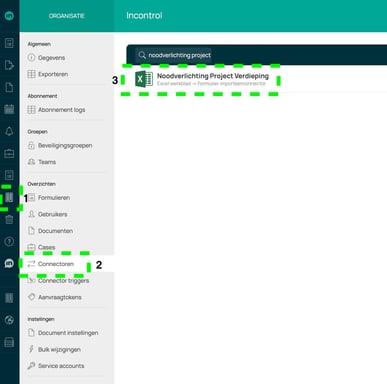
Download vervolgens de Excel 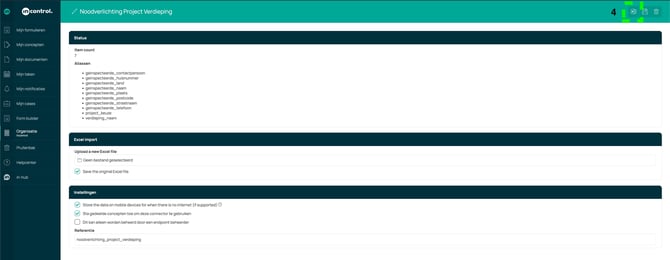
2. Sla het meteen op onder een eigen naam, bijvoorbeeld met de naam van het gebouw en de datum erin.
3. Verwijder de voorbeeldrijen zodra je je eigen gegevens invult. Rij 1 met de kolomkoppen blijft staan.
Het bestand heeft twee tabbladen. Blad1 bevat de locaties en verdiepingen, Armaturen bevat de armaturen. Beide tabbladen zijn opgezet als Excel-tabel: typ je een rij onder de laatste rij, dan groeit de tabel automatisch mee en houd je de opmaak van de kolom.
De kolom geinspecteerde_naam verbindt de twee tabbladen. Staat er bij een armatuur een naam die niet exact zo in Blad1 voorkomt, dan komt dat armatuur onder geen enkele verdieping te staan. Kopieer die waarde dus, typ hem niet over. Stap 2. Vul Blad1: locaties en verdiepingenEén rij per verdieping. Alle verdiepingen van hetzelfde gebouw krijgen hetzelfde adres. Voor geinspecteerde_naam gebruik je de gebouwnaam plus de verdieping, gescheiden door een spatie: Voorbeeldgebouw A BG, Voorbeeldgebouw A 1e, Voorbeeldgebouw A 2e. Houd die schrijfwijze in het hele bestand gelijk.
| Kolom | Voorbeeld | Toelichting |
|---|---|---|
| geinspecteerde_naam | Voorbeeldgebouw A BG | Gebouwnaam plus verdieping. Unieke waarde per rij. |
| verdieping_naam | BG | Alleen de verdieping: BG, 1e, 2e, kelder. |
| geinspecteerde_straatnaam | Voorbeeldstraat | |
| geinspecteerde_huisnummer | 10 | Alleen het nummer. Twee gebouwen op één terrein onderscheid je hiermee. |
| geinspecteerde_postcode | 1000 AA | Vier cijfers, spatie, twee letters. |
| geinspecteerde_plaats | Voorbeeldstad | |
| geinspecteerde_land | Nederland | |
| geinspecteerde_telefoon | 010 - 123 45 67 | Telefoonnummer van de locatie. |
| geinspecteerde_contactpersoon | A. Jansen | Aanspreekpunt op locatie voor de inspecteur. |
| project_keuze | Onderhoud | Neem over wat voor jouw project is afgesproken. |
Eén rij per armatuur. Vul in wat je weet en laat de rest leeg; niet elk gebouw heeft alle gegevens. Vier dingen gaan het vaakst mis:
- geinspecteerde_naam moet exact overeenkomen met geinspecteerde_naam in Blad1.
- Volgnummer en armatuur_nummer staan als tekst in het sjabloon, met voorloopnullen:
001,002. Zet de kolom op celtype Tekst, anders maakt Excel er 1 en 2 van. - armatuur_datum is een jaartal:
2021. - armatuur_accu_datum is een volledige datum met dag, maand en jaar:
13-07-2021. Alleen een jaartal is hier niet genoeg.
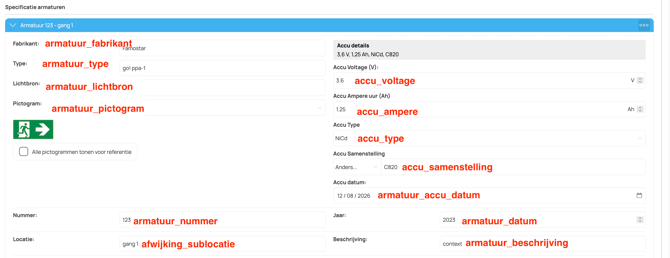
Als handvat kan je het volgende overzicht gebruiken, in het rood zie je de desbetreffende kolomnamen:
In armatuur_icoon horen alleen de codes hieronder. Vul je iets anders in, dan komt het pictogram niet mee in de import en blijft het veld in Incontrol leeg.
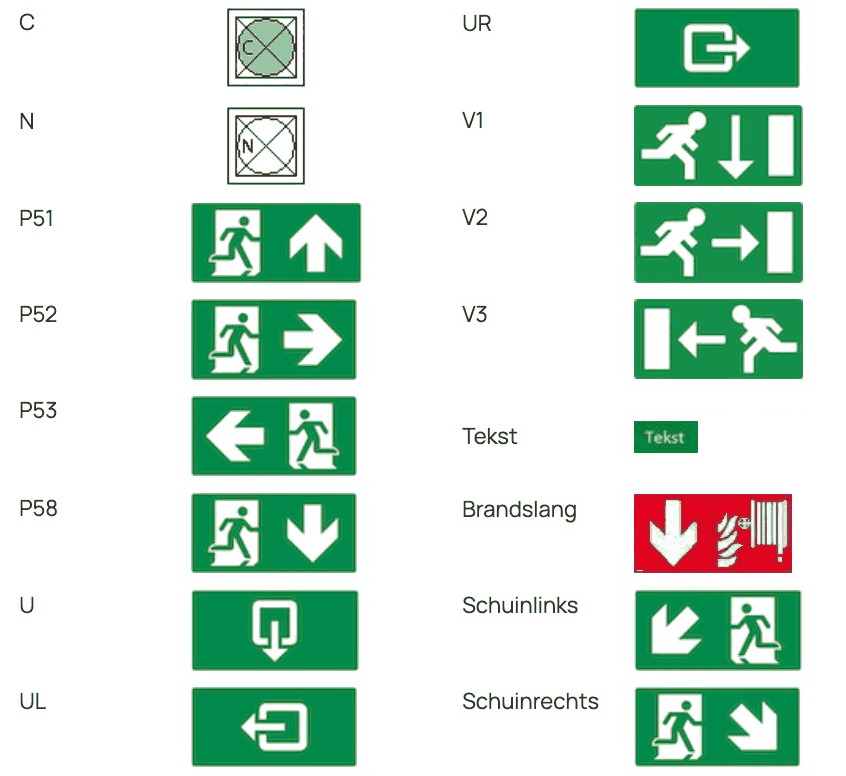 De pictogramcodes en het bijbehorende bord.
Naast deze zestien codes komen in oudere sjablonen ook Nvt en Anders voor, en worden de schuine pijlen soms met een spatie geschreven: Schuin links en Schuin rechts. Neem de schrijfwijze over die in jouw sjabloon staat en wijk er niet van af. Weet je het bord niet zeker, vul dan Nvt of Anders in en laat de inspecteur het op locatie vaststellen.
Loop dit langs voordat je gaat importeren. Een fout hier kost na de import veel meer tijd.
- Elke verdieping staat één keer in Blad1.
- Elke geinspecteerde_naam in Armaturen komt exact voor in Blad1. Filter de kolom en kijk of er geen variant tussen staat.
- Er staan geen lege rijen tussen de gegevens.
- Alle voorbeeldrijen zijn vervangen of verwijderd.
- armatuur_accu_datum bevat volledige datums, geen losse jaartallen.
- In armatuur_icoon staan alleen codes uit de lijst.
| Wat je ziet | Oorzaak | Oplossing |
|---|---|---|
| Armaturen staan onder de verkeerde verdieping of onder geen enkele. | geinspecteerde_naam wijkt af tussen de tabbladen: een extra spatie, een andere schrijfwijze of een ontbrekende verdiepingsaanduiding. | Kopieer de waarde uit Blad1 en plak die in Armaturen. |
| Volgnummers zijn 1, 2, 3 in plaats van 001, 002, 003. | Excel heeft de kolom als getal opgevat. | Zet de kolom op celtype Tekst en vul de nummers opnieuw in. |
| De accudatum valt op 1 januari of blijft leeg. | In armatuur_accu_datum staat alleen een jaartal. | Vul dag, maand en jaar in. |
| Het pictogram blijft leeg in Incontrol. | armatuur_icoon bevat een code die niet in de lijst staat. | Vervang de waarde door een code uit stap 4. |
| Een postcode of huisnummer ziet er vreemd uit. | Excel leest de cel als getal of datum. | Zet de cel op tekst en vul de waarde opnieuw in. |
De connector leest het ingevulde bestand in en zet de verdiepingen en armaturen in Incontrol. Doorloop de onderdelen hieronder op volgorde.
1. Ga naar je organisatie
2. Open de connectoren
3. Open de connector
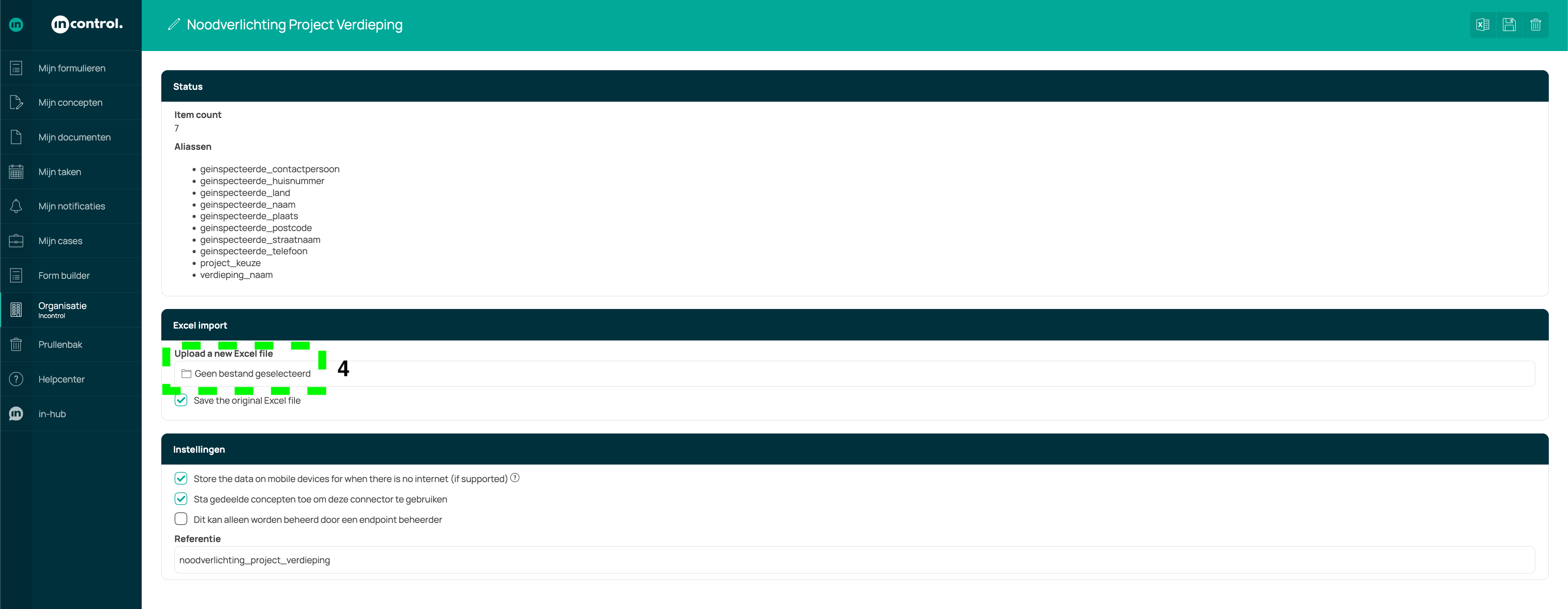
4. Selecteer het Excel bestand wat je zonet hebt gemaakt en op heb geslagen.
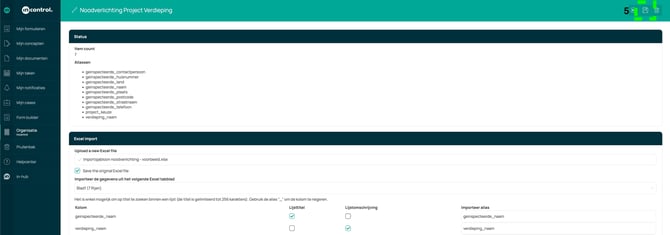
5. Verander verder niks en sla het bestand op
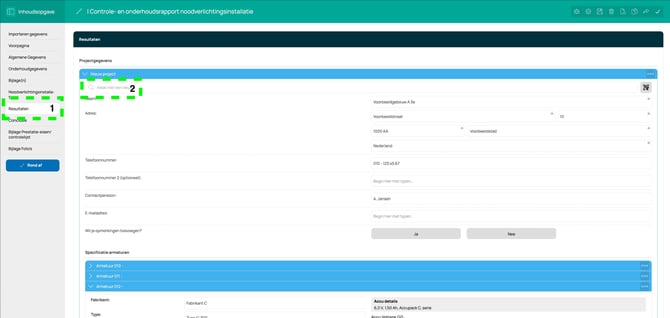
Waar je de import terugziet in het concept
De armaturen laadt je vervolgns in op de volgende plek:
Bijlage - Toelichting van kolommen
| Kolom | Voorbeeld | Toelichting |
|---|---|---|
| Volgnummer | 001 | Tekst met voorloopnullen. Doorlopend per bestand. |
| geinspecteerde_naam | Voorbeeldgebouw A BG | Exact gelijk aan een waarde in Blad1. |
| armatuur_fabrikant | Fabrikant A | |
| armatuur_type | Type A-100 | Typeaanduiding zoals op het armatuur. |
| Serienummer | SN2026-0001 | |
| armatuur_datum | 2021 | Bouwjaar, als jaartal. |
| Montage | opb | opb of inb. |
| Continue | ja | ja of nee. |
| Testknop | nee | ja of nee. |
| armatuur_lichtbron | LED | LED of TL. |
| Kleur lichtbron | wit | |
| Picto#1 | P52 | In het aangeleverde sjabloon leeg gelaten; in het voorbeeld dezelfde code als armatuur_icoon. |
| armatuur_icoon | P52 | Een code uit de lijst in stap 4. |
| Looproute | links | recht door, links, rechts of links-rechts. |
| armatuur_beschrijving | In het trappenhuis | Vrij veld: waar hangt het armatuur. |
| Accu aantal | 1 | |
| accu_type | Accupack A | |
| Accu merk | Accumerk A | |
| Accu model | A-100 | |
| armatuur_accu_datum | 13-07-2021 | Volledige datum met dag, maand en jaar. |
| Accu levensduur | 8 | In jaren. |
| accu_samenstelling | serie | |
| Chemie | NiMH | |
| accu_voltage | 3,6 | Getal, geen tekst. |
| accu_ampere | 1,25 | Getal, geen tekst. |
| Accu vorm | staaf | |
| Cell type | AA | |
| Cel aantal | 3 | |
| Art# armatuur | ART-A0001 | Artikelnummer voor bestellingen. |
| Bestel armatuur | BST-A0001 | |
| Art# lichtbron | ART-L0001 | |
| Bestel lichtbron | BST-L0001 | |
| Art# accu | ART-B0001 | |
| Bestel accu | BST-B0001 | |
| armatuur_nummer | 001 | In het voorbeeld gelijk aan Volgnummer. Tekst met voorloopnullen. |
| afwijking_sublocatie | Trappenhuis noord | Alleen invullen als het armatuur ergens anders hangt dan de verdieping suggereert. |