![Variant=Default.png]](https://helpcenter.incontrol.app/hs-fs/hubfs/Logos/Variant=Default.png?height=40&name=Variant=Default.png)
Inhaltsverzeichnis:
- Einen E-Mail-Connector erstellen
- Einen E-Mail-Connector einrichten
- Bei der Organisation „Connector-Triggers“
- Beim Formular in den Dokumenteinstellungen
Einen E-Mail-Connector erstellen
Wenn du nach dem Ausfüllen eines Formulars dieses automatisch an eine Standard-E-Mail-Adresse senden möchtest (zum Beispiel, um deine Verwaltung zu informieren), kannst du den E-Mail-Connector verwenden.
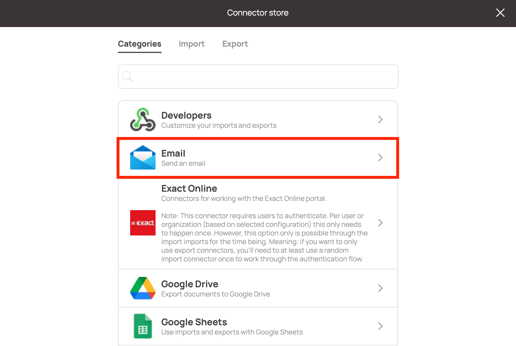
Klicke auf den Connector „E-Mail“ und wähle „Send an email with every new document“ („Sende eine E-Mail mit jedem neuen Dokument“). Gib deinem Connector einen Namen und klicke auf Hinzufügen. Nun kannst du den Connector nach deinen Wünschen anpassen. In den Einstellungen kannst du Folgendes festlegen:
- Standard-E-Mail-Betreff überschreiben:
Hier kannst du einen eigenen Betreff für die E-Mail eingeben. Wenn du dieses Feld leer lässt, erhält die E-Mail automatisch den Betreff „Kopie von “. - Standard-E-Mail-Text überschreiben:
Hier kannst du einen Standardtext erstellen, der in der E-Mail an den Empfänger eingefügt wird. - Möglicher Anhang:
Wähle hier, in welchem Dateiformat der Anhang versendet werden soll. Du kannst zwischen PDF, Word, JSON oder XML wählen.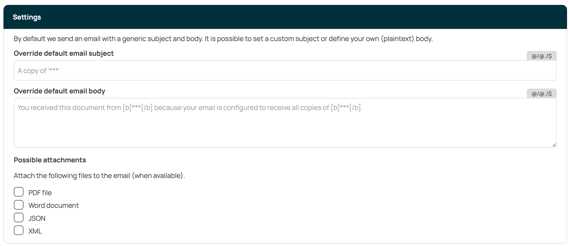
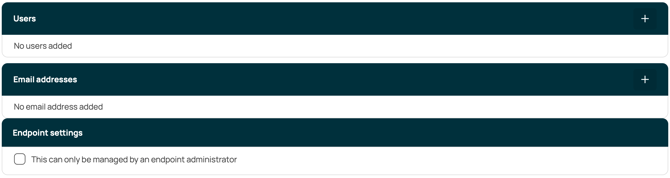
Im Abschnitt „Benutzer“ kannst du die Benutzer auswählen, die zu deiner Organisation gehören. Diese Benutzer erhalten das Dokument an die in ihrem Profil hinterlegte E-Mail-Adresse.
Im Abschnitt „E-Mail-Adressen“ kannst du zusätzliche E-Mail-Adressen hinzufügen – auch solche, die nicht zu den Benutzern deiner Organisation gehören (zum Beispiel eine E-Mail-Adresse der Buchhaltung oder eines externen Partners).
Einen E-Mail-Connector einrichten
Der erstellte Connector kann an verschiedenen Stellen verwendet werden. Mehrere Optionen sind gleichzeitig möglich. Die Optionen sind:
-
Bei der Organisation „Connector-Triggers“
-
Beim Formular in den Dokumenteinstellungen
-
Im Formular als Element
Bei der Organisation „Connector-Triggers“
Wenn du bei den Organisationen die Option Connector-Triggers verwendest, richtest du einen E-Mail-Connector für jedes Formular ein, das du abschließt. Auf diese Weise behältst du den Überblick über alle Formulare, die über dein Konto abgeschlossen werden. Wenn du anschließend auf das Plus-Symbol bei „Neue Dokumente exportieren“ klickst, kannst du hier deine Connectoren hinzufügen.
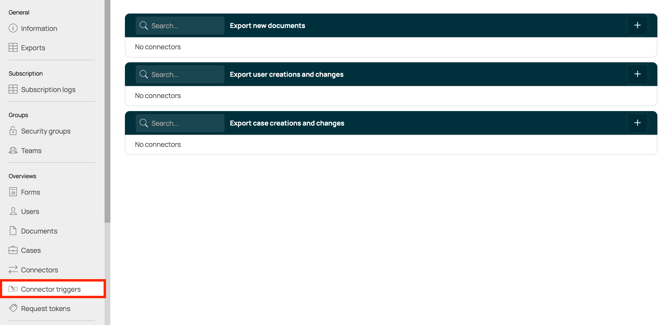 Wenn du diese Methode verwendest, werden alle Formulare, die innerhalb deiner Organisation abgeschlossen werden, an die E-Mail-Adresse gesendet, die du in diesem Connector festgelegt hast.
Beim Formular in den Dokumenteinstellungen
Beim Bearbeiten eines Formulars gibt es unten links die Option „Dokumenteneinstellungen“.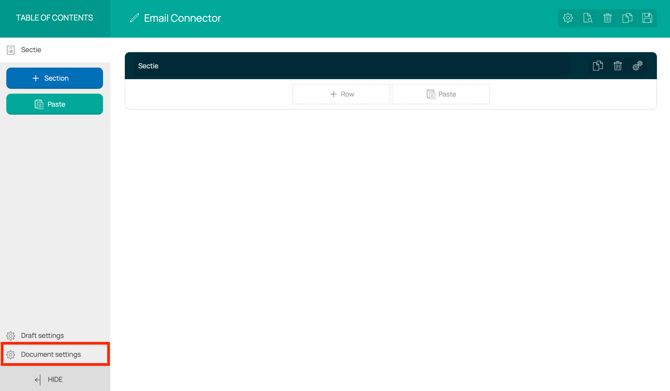
Klicken Sie auf „Neue Dokumente exportieren“ und fügen Sie hier einen Konnektor hinzu.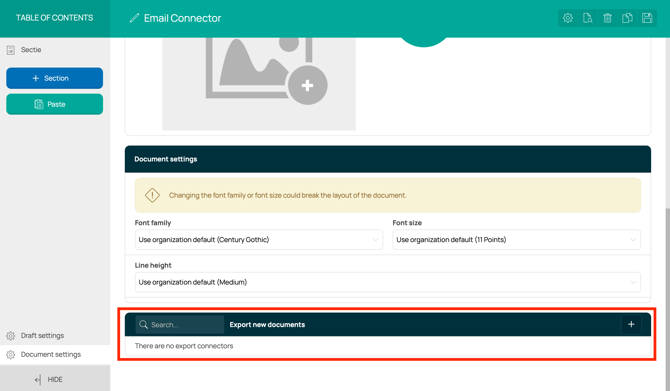
Wenn Sie diese Option verwenden, erhalten Sie jedes Mal eine E-Mail, wenn Sie das jeweilige Formular ausfüllen.
Im Formular als Element
Du kannst auch einen Connector als Element in ein Formular einfügen. Um den Connector zu verwenden, musst du ihn im Formular mit dem Element „Export Connector“ hinzufügen.
Die Wahl zwischen Export Connector und Import Connector hängt davon ab, ob du den Connector zum Importieren von Daten in das Formular oder zum Exportieren des ausgefüllten Formulars verwenden möchtest.
Zum Versenden einer E-Mail verwendest du also den Export Connector.
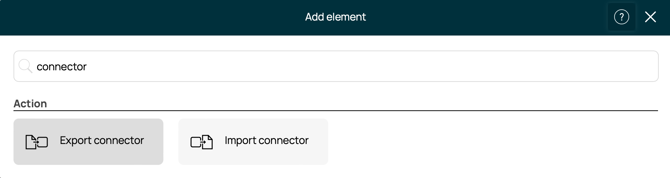 Nachdem du das Element zu deinem Formular hinzugefügt hast, wählst du aus, welcher Connector verwendet werden soll. Wenn du diese Option nutzt, kannst du Bedingungen definieren, wann der Connector aktiviert wird und die E-Mail versendet wird.