![Variant=Default.png]](https://helpcenter.incontrol.app/hs-fs/hubfs/Logos/Variant=Default.png?height=40&name=Variant=Default.png)
Inhoudsopgave
1. Connector Aanmaken
Als eerste stap moet je de connector aanmaken. Dit doe je door middel van de volgende stappen:
Om deze stappen te doorlopen moet je de benodigde rechten hebben in Incontrol
-
Navigeer naar Organisatie in de linkerbalk van Incontrol.
-
Ga hier naar Connectoren.
- Klik op het Plusje rechtsonderin het scherm.
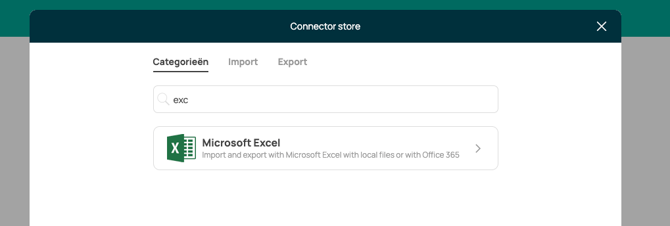
- Zoek hier in de zoekbalk naar Excel. Klik hier vervolgens op.
- Klik in het volgende venster op 'Use an Excel file as datasource in a form'.
- Geef de Connector de naam Bedrijfsteksten.
2. Bedrijfsspecifieke Teksten Invullen
Om vervolgens de connector jouw specifieke teksten te laten noteren zijn de volgende stappen nodig:
- Download deze Excel naar je computer: Excel Bedrijfsspecifieke teksten
- Wanneer je dit Excel bestand opent zie je dat elke kolom overeenkomt met een invulveld van de inspectierapporten en de inspectieplannen.
- Hier een voorbeeld van het Inspectierapport Scope 8.
In deze afbeelding is te zien hoe deze tabel in de Excel te zien is: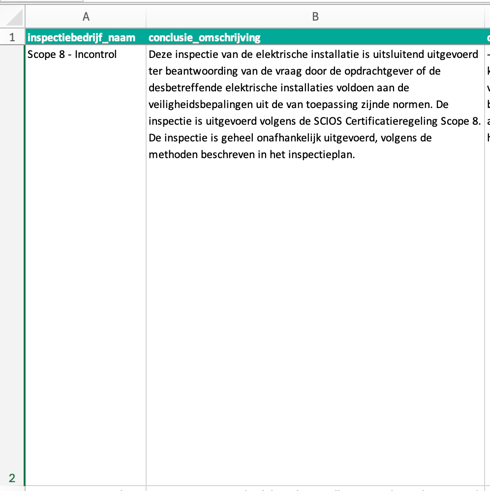
In deze afbeelding zie je hoe de tekst in de Excel hetzelfde is als wat in het rapport verschijnt:
- De Excel is als volgt opgebouwd:
- De eerste Kolom A over wat voor formulier het gaat, dus een Scope 8, Scope 10 etc.
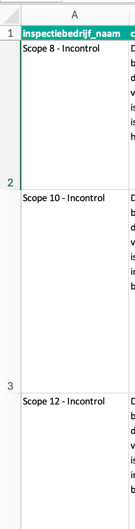
- Rij 1 vanaf Kolom B noemt het kopje van de tekst die je aanpast.

- Vanaf Kolom B tot en met Kolom F staan de teksten voor de inspectierapporten.
- Vanaf Kolom F de teksten voor de inspectieplannen.
- Kolom F komt in zowel de inspectieplannen als in de inspectierapporten voor
- De eerste Kolom A over wat voor formulier het gaat, dus een Scope 8, Scope 10 etc.
- Nu je weet hoe de Excel werkt kun je nu de teksten aanpassen die je wilt aanpassen.
- Sla vervolgens de Excel opnieuw op.
Optioneel - Bedrijfsteksten toevoegen aan de Excel Bedrijfsgegevens:
Heb je liever al je bedrijfsdata in 1 excel? Ook dat is mogelijk.
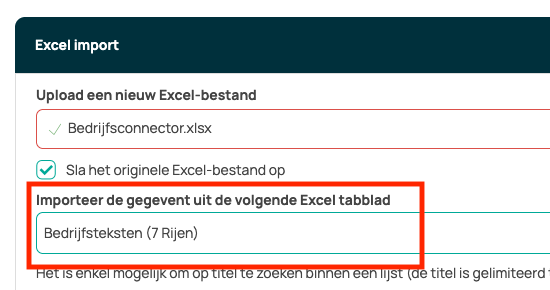
Voeg het tabblad 'Bedrijfsteksten' uit deze excel dan toe aan de bestaande Bedrijfsgegevens.xlsx als extra tabblad.
In de hoofdstuk 3 dien je in stap 4 vervolgens eerst het juiste tabblad te selecteren ('Bedrijfsteksten') voordat je verder gaat.
3. Bedrijfsspecifieke Teksten Connecten
- Ga weer naar je in Hoofdstuk 1 aangemaakte connector Bedrijfsteksten.
- Klik bij Excel import op No file chosen.
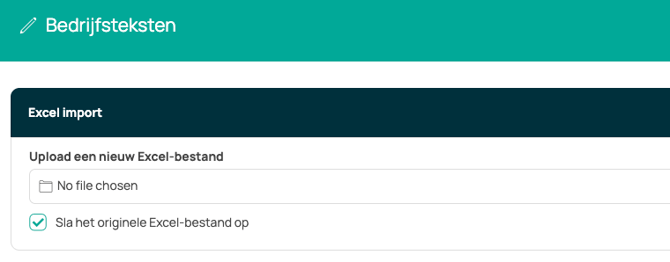
- Upload hier vervolgens het Excel bestand wat je hebt gedownload en aangepast in het vorige hoofdstuk, Bedrijfsspecifieke teksten.
- Als het goed is krijg je dan het volgende scherm te zien:
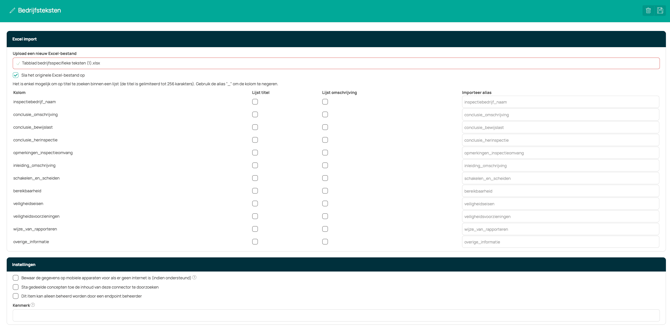
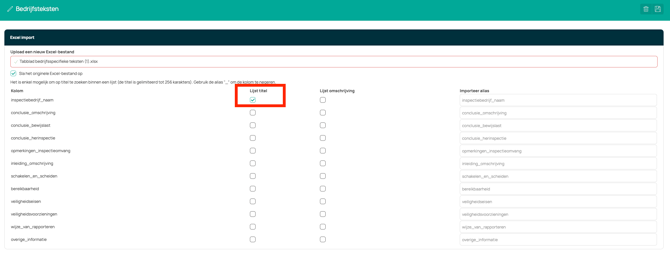
- Klik hier onder Lijst titel alleen inspectiebedrijf_naam aan. Dit is belangrijk voor de juiste koppeling met het rapport. Dit ziet er zo uit:
- Noteer vervolgens onder Kenmerk precies: Incontrol_bedrijfsteksten.
Dit precies zo noteren is wederom belangrijk voor de koppeling. - Sla de connector op.
4. Testen
-
Open een nieuw concept.
-
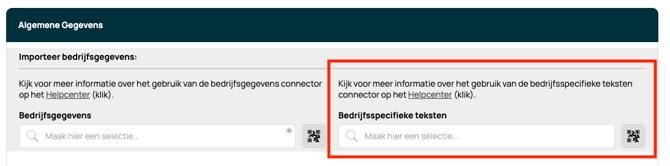
In de sectie Algemene Gegevens klik je op de connector Bedrijfsspecifieke teksten
- Vervolgens krijg je de benamingen uit Kolom A te zien.
Klik op de gewenste beschrijving.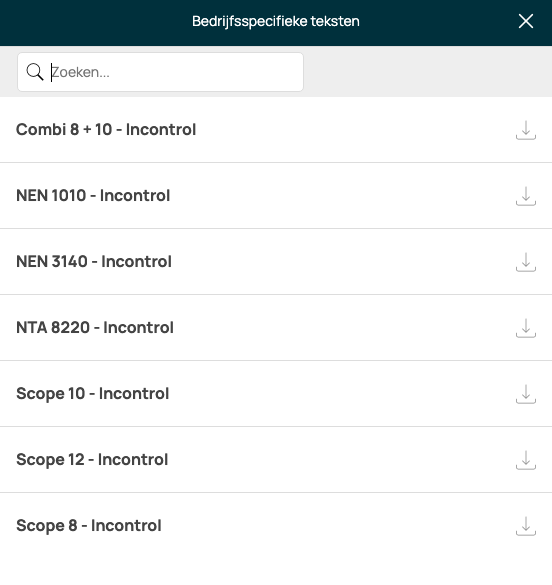
- Controleer vervolgens in het concept of de teksten zijn aangepast.
-
Zo niet? Loop dan alle stappen goed overnieuw door, en check goed of je de juiste tekst hebt aangepast.